

NemoClaw : comment installer pas à pas l'agent IA dédiée aux entreprises de Nvidia


OpenClaw, l'agent IA autonome, suscite déjà plusieurs réserves. Sa liberté d'action, sans garde-fous stricts, fascine autant qu'elle inquiète. Certains spécialistes estiment que les gages de sûreté sont insuffisants pour le rendre déployable sans risque dans les entreprises.
Fruit de l'alliance récente entre Nvidia et OpenClaw, NemoClaw est davantage travaillé comme une version fiabilisée pour les sociétés. Ce n'est pas un nouvel agent, mais la couche de sécurité d'entreprise construite autour d'OpenClaw. Il doit sanctuariser les informations sensibles et éradiquer les possibles fuites de données provoquées par les agents. L'innovation repose sur NvidiaOpenShell. Ce bouclier de sécurité s'intègre directement à la ligne de commande d'OpenClaw. Il filtre les actions et applique les règles de conformité. Par exemple, s'il repère qu'OpenClaw transfère des données sensibles vers une destination non autorisée, il intervient pour bloquer l'opération.
Indiquons que NemoClaw est agnostique et compatible avec n'importe quel matériel. Du côté des limites, certains estiment que cet outil manque de contrôle.
Afin de montrer le fonctionnement de NemoClaw, nous allons créer un agent s'occupant du support client et des devis. Son objectif est de lire les e-mails entrants (via une connexion en lecture seule). Si un client demande un devis standard, l'agent génère un brouillon de devis en PDF. Ce dernier est sauvegardé ensuite dans un dossier local sécurisé, pour validation humaine.
Dans ce processus, NemoClaw doit interdire à l'agent de communiquer avec l'extérieur, à l'exception de l'API de l'IA autorisée. Il doit aussi limiter l'accès au système de fichiers.
Comme nous allons le voir, l'installation se révèle un peu complexe.
Section 1 : prérequis et préparation de l'environnement
Pour installer NemoClaw, nous avons besoin d'une machine sous Linux (Ubuntu/Debian) ou macOS. Sous Windows, nous utilisons WSL (Windows Subsystem for Linux). Nous travaillons sous Windows 11. Il intègre un sous-système Linux (WSL) que NemoClaw utilise pour fonctionner.
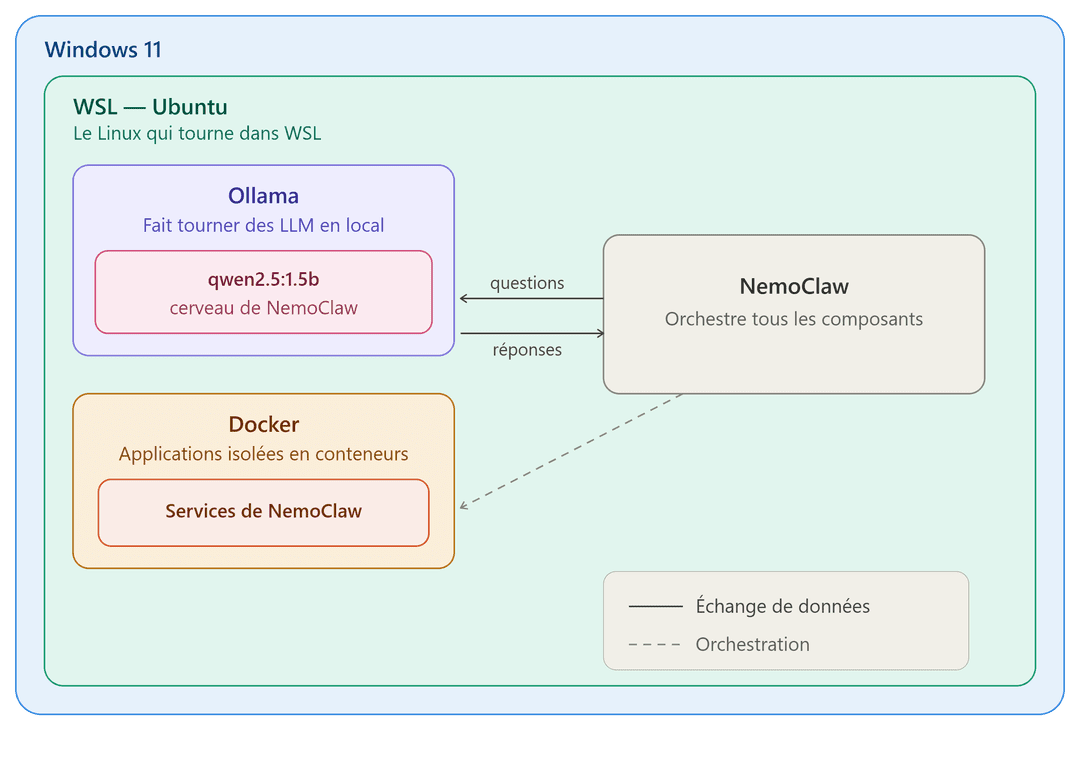
La structure de notre architecture ressemblera à ceci :
Windows 11
└── WSL → Ubuntu (Le Linux qui tourne dans WSL)
├── Ollama (Fait tourner des LLM en local)
│ └── qwen2.5:1.5b (Cerveau de NemoClaw)
├── Docker (Applications isolées en conteneurs)
│ └── Services de NemoClaw
└── NemoClaw (L'application principale qui orchestre tout)
└── Envoie les questions à qwen2.5 et reçoit les réponses
Etape 1 : installer WSL
Docker Desktop utilise WSL 2 comme moteur de virtualisation sur Windows. Sans WSL, il ne peut pas démarrer. Pour l'installer, nous ouvrons PowerShell en tant qu'administrateur et exécutons la commande d'installation :
PowerShell
wsl --install
Cette commande active les fonctionnalités optionnelles de Windows nécessaires (virtualisation et WSL 2) et télécharge automatiquement la dernière version du noyau Linux ainsi que la distribution Ubuntu par défaut.
Etape 2 : ouvrir le terminal Linux (WSL)
WSL est le moteur, mais il a besoin d'une distribution Linux pour fonctionner. Dans le Terminal Windows, nous cliquons sur la petite flèche à côté du bouton + en haut et choisissons "Ubuntu". Si celui-ci n'est pas encore installé, tapez cette commande :
PowerShell
wsl --install -d Ubuntu
Au premier lancement d'Ubuntu, il s'agit de créer un nom d'utilisateur et un mot de passe. Une fois dans l'environnement Linux, exécutez la commande suivante pour préparer le système :
Bash
sudo apt update && sudo apt-get install -y curl binutils zstd
Etape 3 : installer le moteur IA local (Ollama)
Ollama est le programme qui fait tourner l'IA directement sur le PC, sans passer par le cloud. Toutes les données restent chez l'utilisateur. Pour le mettre en place, nous tapons :
Bash
curl -fsSL https://ollama.com/install.sh | sh
Nous téléchargeons ensuite le modèle IA adapté à votre PC : qwen2.5:1.5b. Ce modèle est léger (1 Go seulement sur le disque), compatible avec la majorité des configurations et fonctionne à 100% en local.
Nous tapons :
Bash
ollama pull qwen2.5:1.5b
Nous forçons ensuite le démarrage d'Ollama. En effet, contrairement à un système Linux classique installé sur une machine dédiée, WSL ne lance pas toujours les services automatiquement au démarrage. Il faut parfois les démarrer manuellement. Nous lançons explicitement le serveur avec cette commande :
Bash
sudo systemctl start ollama
Pour tester que le modèle fonctionne correctement, nous écrivons :
Bash
ollama run qwen2.5:1.5b
Etape 4: installer Docker
Nous installons Docker Desktop. NemoClaw utilise Docker pour créer son bac à sable sécurisé. Sur Windows 11, l'installation est simple et guidée. Rendez-vous sur le site officiel.
Etape 5 : déployer l'agent NemoClaw
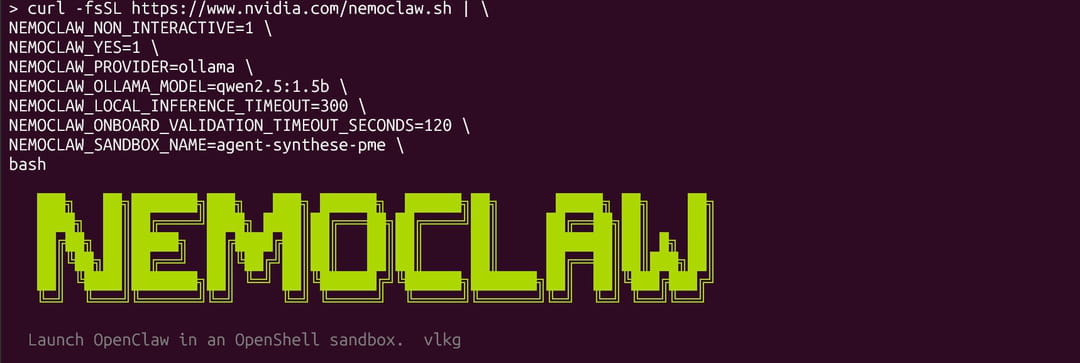
Nous collons ce bloc de texte dans le terminal Ubuntu. Il va télécharger le script d'installation de NemoClaw depuis les serveurs Nvidia et le lancer immédiatement avec une série de paramètres préconfigurés (utilisation d'Ollama comme moteur IA, modèle qwen2.5:1.5b et configuration du bac à sable).
NEMOCLAW_NON_INTERACTIVE=1 \
NEMOCLAW_YES=1 \
NEMOCLAW_PROVIDER=ollama \
NEMOCLAW_MODEL=qwen2.5:1.5b \
NEMOCLAW_LOCAL_INFERENCE_TIMEOUT=300 \
NEMOCLAW_SANDBOX_NAME=agent-synthese-pme \
bash -c "NEMOCLAW_ACCEPT_THIRD_PARTY_SOFTWARE=1 $(curl -fsSL https://www.nvidia.com/nemoclaw.sh)"
La sécurité NvidiaOpenShell s'active automatiquement via le paramètre NEMOCLAW_SANDBOX_NAME.
Section 2 : mise en place de l'agent
Notre agent va fonctionner en 3 étapes clés :
[E-mail du Client] ➔ (Analyse par Qwen2.5) ➔ [Si Devis demandé] ➔ (Génération du PDF) ➔ [Dossier Sécurisé]
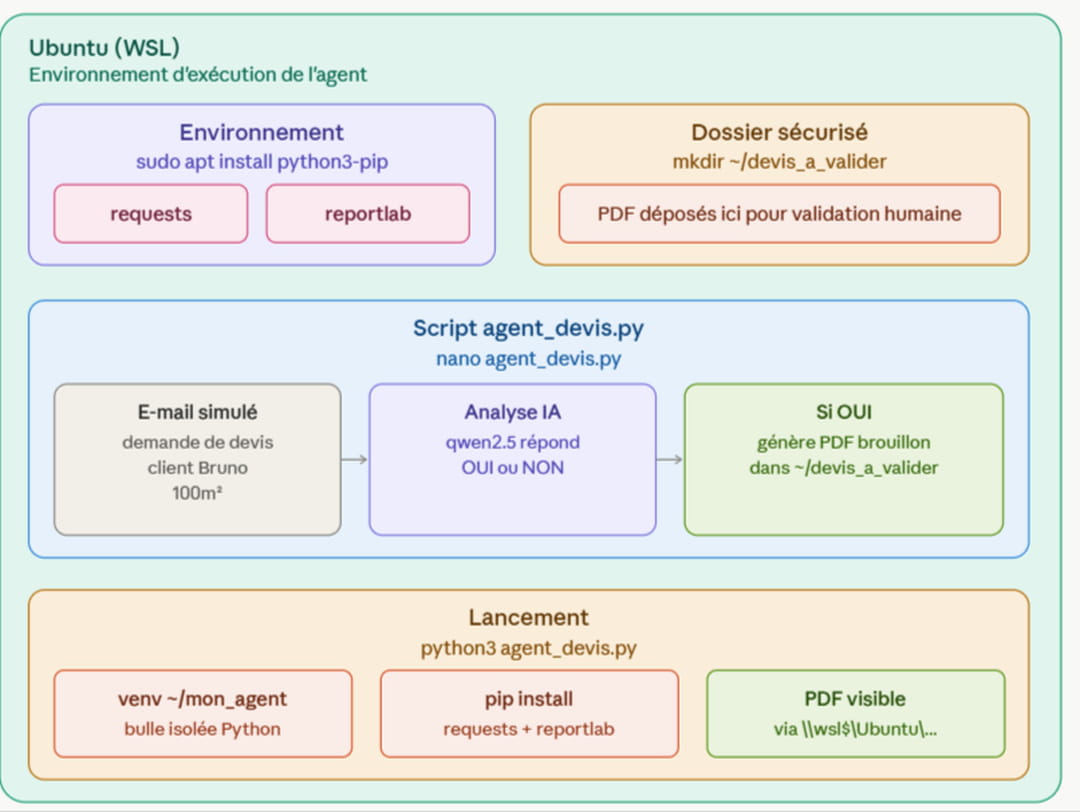
Pour concevoir l'agent, nous allons utiliser un script en langage Python.
Etape 6 : préparer l'environnement dans Ubuntu
Nous installons pip, le gestionnaire de paquets Python. Il nous servira à installer les deux bibliothèques dont l'agent a besoin : requests (pour dialoguer avec l'IA) et reportlab (pour générer les PDF).
Bash
sudo apt install python3-pip
Dans cette commande, apt (Advanced Package Tool) est le gestionnaire officiel qui télécharge des programmes sécurisés depuis les serveurs d'Ubuntu.
Etape 7 : créer le dossier "sécurisé"
Nous créons un dossier spécifique sur l'ordinateur où l'agent viendra déposer les devis au format PDF.
Bash
mkdir -p ~/devis_a_valider
Etape 8 : écrire le code de l'agent
Nous allons créer un fichier nommé agent_devis.py. Pour faire simple, nous allons simuler la réception d'un e-mail client directement dans le code pour comprendre comment l'IA réagit.
Nous ouvrons l'éditeur de texte en ligne de commande :
Bash
nano agent_devis.py
Nous collons le code suivant dans l'interface de l'éditeur. Ce script simule un e-mail reçu, demande à l'IA s'il s'agit d'une demande de devis et, si la réponse est positive, génère un PDF de brouillon.
Python
cat > agent_devis.py << 'EOF'
import json
import requests
import os
from reportlab.lib.pagesizes import letter
from reportlab.pdfgen import canvas
email_client = """
Bonjour l'équipe,
Je souhaiterais obtenir un devis standard pour votre prestation de nettoyage de bureaux pour notre local de 100m2 s'il vous plaît.
Cordialement, Bruno.
"""
print("1. Analyse de l'e-mail par l'IA...")
url = "http://127.0.0.1:11434/api/generate"
prompt = f"""
Analyse l'e-mail suivant et détermine si le client demande un devis.
Réponds UNIQUEMENT par le mot "OUI" ou le mot "NON", rien d'autre.
E-mail du client :
{email_client}
"""
payload = {
 "model": "qwen2.5:1.5b",
 "prompt": prompt,
 "stream": False
}
try:
 response = requests.post(url, json=payload)
 resultat_ia = response.json()['response'].strip().upper()
 if "OUI" in resultat_ia:
 print("➔ L'IA a détecté une demande de devis ! Génération du PDF en cours...")
 chemin_pdf = os.path.expanduser("~/devis_a_valider/brouillon_devis_bruno.pdf")
 c = canvas.Canvas(chemin_pdf, pagesize=letter)
 c.drawString(100, 750, "--- BROUILLON DE DEVIS GENERE PAR L'AGENT ---")
 c.drawString(100, 710, "Client : Bruno")
 c.drawString(100, 690, "Prestation : Devis Standard (A analyser par un humain)")
 c.drawString(100, 670, "Contenu de la demande :")
 email_propre = email_client.strip().replace('\n', ' ')
 c.drawString(100, 650, f"'{email_propre[:60]}...'")
 c.drawString(100, 550, "Statut : EN ATTENTE DE VALIDATION HUMAINE")
 c.save()
 print(f"Succès ! Le PDF a été sauvegardé dans : {chemin_pdf}")
 else:
 print("➔ L'IA a déterminé que ce n'est pas une demande de devis. Aucune action requise.")
 except Exception as e:
 print(f"Erreur de connexion avec Ollama : {e}")
EOF

Pour sauvegarder et quitter l'éditeur Nano, appuyez sur Ctrl + O, puis sur Entrée pour enregistrer le fichier. Appuyez ensuite sur Ctrl + X pour quitter l'éditeur.
Etape 9 : Lancer l'agent
Avant de lancer l'agent, nous installons python3-venv. Cet outil permet de créer des environnements virtuels Python :
Bash
sudo apt install python3-venv
Ubuntu demande le mot de passe créé lors de la configuration initiale.
Un environnement virtuel est une sorte de bulle isolée dans laquelle on installe les bibliothèques du projet pour éviter qu'elles n'interfèrent avec le reste du système. Nous le créons avec la commande suivante :
Bash
python3 -m venv ~/mon_agent
Nous l'activons :
Bash
source ~/mon_agent/bin/activate
Nous installons les bibliothèques requises à l'intérieur de cet environnement :
Bash
pip install requests reportlab
Nous lançons enfin notre agent avec cette commande :
Bash
python3 agent_devis.py
Nous voyons à l'écran :
Qwen2.5 lit le texte de l'e-mail simulé. Comme le texte contient une demande explicite, elle va répondre "OUI" en interne, et le script va instantanément générer le fichier PDF.
Pour vérifier la présence du document depuis l'interface graphique de Windows, ouvrez un Explorateur de fichiers classique, tapez \\wsl$ dans la barre d'adresse en haut et appuyez sur Entrée. Naviguez ensuite dans le dossier : Ubuntu > home > [votre_nom] > devis_a_valider. Le fichier PDF y est stocké en toute sécurité.
Pour aller plus loin : industrialisation de l'agent
Pour exploiter pleinement cet agent au sein de votre structure, rassemblez vos documents de référence (FAQ, grilles tarifaires, politiques commerciales) au format PDF dans un dossier nommé ~/documents_pme.
Pour que l'IA ne réponde pas au hasard, le script devra évoluer vers un mode RAG (Retrieval-Augmented Generation). Avant chaque réponse, l'algorithme scannera vos fichiers locaux pour donner à Qwen2.5 le contexte réel de votre entreprise. Une fois vos documents placés dans le dossier, configurez les tâches d'automatisation pour :
- Analyser le dossier afin de construire et mettre à jour la base de connaissances.
- Scanner votre boîte de réception à intervalles réguliers (par exemple à 9h et 14h).
- Rédiger automatiquement les brouillons de devis basés sur vos tarifs réels.
L'agent prépare le brouillon. Il ne reste plus qu'à cliquer sur "Confirmer" dans votre messagerie.
Attention toutefois, dans ce tutoriel, l'agent Python que nous avons déployé s'exécute directement sur l'hôte WSL, sans passer par le sandbox OpenShell. Pour bénéficier réellement des protections NemoClaw, il faudra lancer nemoclaw onboard, déposer le script dans le sandbox via openshell sandbox upload, puis l'exécuter avec openshell sandbox exec. C'est seulement à ce stade que les restrictions filesystem, le blocage réseau et les politiques OpenShell entrent effectivement en jeu.