

Comment ouvrir votre site aux agents IA avec WebMCP

C’est peut-être le futur du web agentique. Lancé en août 2025 par Microsoft et Google, le WebMCP ne se démocratise que maintenant. Depuis son arrivée en test dans Google Chrome au printemps 2026, nombreux sont les éditeurs de premier plan à en faire la promotion, d’OpenAI à Shopify en passant par Cloudflare. Le protocole semble s’imposer, à l’image du MCP comme la référence de l’IA agentique sur le web.
Une alternative au computer use
Le WebMCP a été développé pour faire face au principal problème des agents d’IA sur le web : les interfaces telles qu’on les connaît actuellement ne sont absolument pas conçues pour eux. Formulaires peu contrastés, boutons disponibles uniquement au survol… Le JavaScript est parvenu en quelques années à embellir le web (et à l’alourdir au passage), mais il a également rendu son accessibilité complexe pour les machines. Jusqu’à présent, les robots devaient être exclus des sites : on allait jusqu’à déployer des captchas pour les empêcher de valider des transactions. Désormais, avec l’explosion de l’IA dans la recherche, les bots sont devenus une nouvelle source d’audience et de découverte pour les éditeurs. Il devient alors vital de rendre son site accessible aux agents.
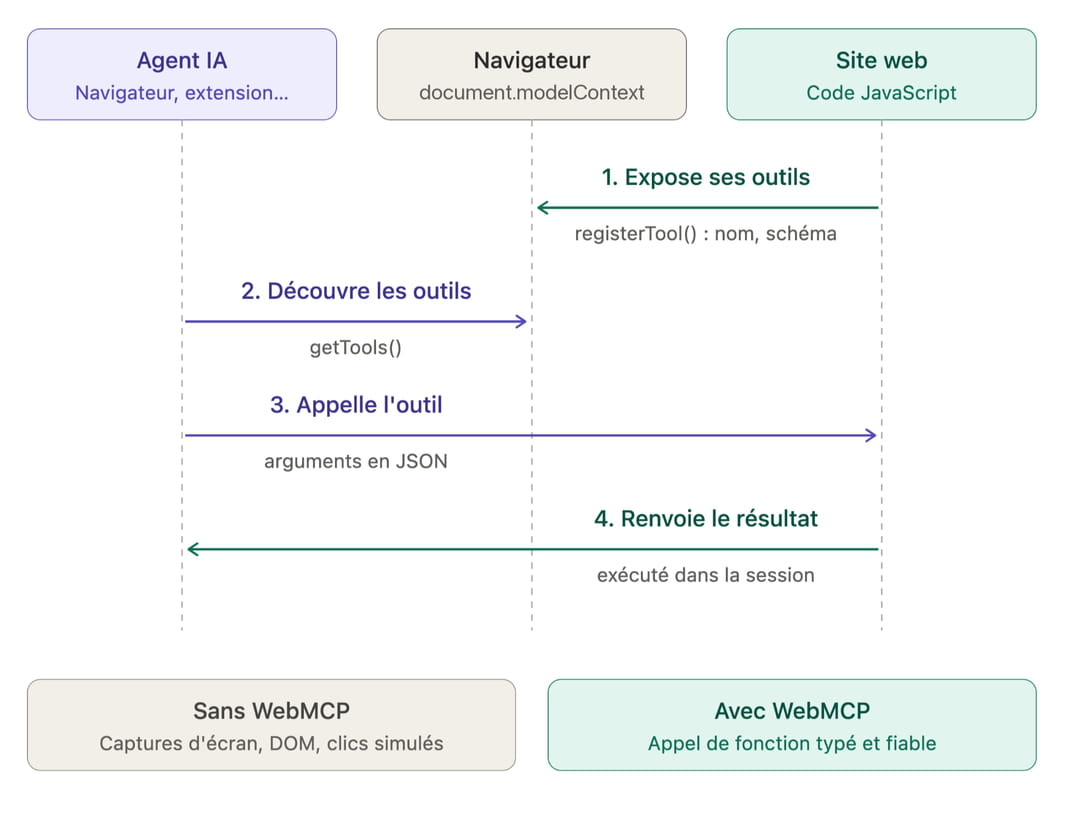
Les agents pouvaient jusqu’à présent utiliser leurs capacités de computer use (le pilotage d’un ordinateur à partir de captures d’écran) pour tenter de comprendre les interfaces et d’agir en envoyant des actions en fonction de coordonnées plus ou moins précises sur votre écran.
Or, même si les modèles sont de plus en plus capables sur le web, certaines interfaces complexes, avec de nombreuses options, restent peu utilisables. De même, la navigation ralentit et la consommation de tokens (en raison des nombreux allers-retours) explose.
Le WebMCP ne se contente pas de proposer, comme la tentative de norme llms.txt (largement ignorée par les agents) des descriptions des pages du site. Il permet d’exposer directement des outils pour agir sur le site, comme un humain le ferait, mais pour un agent : recherche, ajout au panier, envoi d’un formulaire… Les possibilités sont nombreuses. Concrètement, le site déclare ses outils dans la page, et le navigateur les transmet à l’agent qui le pilote.
Pour l’heure, ChatGPT et Codex sont les seuls agents grand public à prendre en charge nativement le WebMCP. Chrome (depuis la version 149) et Edge (depuis la version 150) l’intègrent, mais de manière encore expérimentale. Claude et Gemini restent, en octobre 2026, incompatibles nativement (sans connecteur MCP dédié). Mais il y a fort à parier que les implémentations feront partie des prochaines mises à jour, au vu de l’adoption rapide du protocole.
Comment implémenter le WebMCP ?
Le WebMCP n’a pas vocation (sauf site avec une majorité de pages très complexes) à être implémenté sur l’ensemble des pages d’un site. Google recommande de ne réserver le protocole qu’aux outils réellement utiles. La firme de Mountain View cite le commerce agentique comme le principal cas d’usage. L’ensemble du parcours d’achat peut être exposé via les outils. Autre cas logique : les formulaires complexes ou longs ; enfin, les sites avec de nombreuses informations ou qui demandent un filtrage restent des candidats prioritaires.
A contrario, il existe plusieurs cas documentés où le WebMCP n’apporte que peu de valeur à votre site : un blog personnel, un portfolio, un site purement informationnel bien organisé…
Depuis le 5 août 2026, toutes les boutiques Shopify disposent nativement du WebMCP, activé par défaut : aucune configuration supplémentaire n’est nécessaire. D’autres proposent des extensions rapides à installer. Cloudflare permet par exemple d’activer le protocole en un clic sans changer le code de votre site (il est injecté automatiquement), et Wix dispose d’une application officielle.
Une installation en deux étapes
Pour tous les autres sites (développés sur mesure ou sous un CMS sans module WebMCP), il faudra configurer manuellement l’exposition des outils selon la norme.
Pour ce faire, commencez par répertorier les actions de votre site ou de votre page web que vous souhaitez exposer aux agents d’IA (recherche de produit, ajout au panier, checkout…). Une fois ce premier tri fait, deux méthodes officielles existent pour déclarer vos outils : via une API déclarative ou via une API JavaScript. Un agent de code peut aussi les écrire à votre place.
L’API déclarative
C’est la méthode la plus simple, recommandée par Google pour la majorité des formulaires sur le web. Il suffit d’ajouter dans vos déclarations de formulaire les attributs toolname et tooldescription avec, pour valeurs, le nom de l’outil et la description de son action sur le site. Enfin, les paramètres sont décrits en langage naturel avec l’attribut toolparamdescription.
Un formulaire du type :
<form action="/search">
  <input name="query">
  <button type="submit">Rechercher</button>
</form>
devient alors :
<form action="/search" toolname="search_articles" tooldescription="Recherche des articles publiés sur le site.">
  <input name="query" toolparamdescription="Sujet ou mots-clés recherchés">
  <button type="submit">Rechercher</button>
</form>
C’est assez simple à mettre en place, mais également très limité. Dès lors qu’une fonction plus évoluée est nécessaire (ajout au panier, clic sur un bouton…), il faudra utiliser l’API JavaScript.
L’API JavaScript
C’est la méthode la plus complexe, mais également la plus fiable, pour déclarer vos outils. Chaque outil doit être enregistré en JavaScript via document.modelContext.registerTool(), avec au minimum un nom, une description, un schéma JSON définissant les paramètres attendus et une fonction execute() chargée d’exécuter réellement l’action lorsque l’agent appelle l’outil.
Prenons par exemple une fonction JavaScript sur un site e-commerce servant à ajouter un article au panier. Elle est définie comme suit :
function addToCart(productId, quantity) {
  const product = {
    id: productId,
    quantity: quantity
  };

  console.log("Produit ajouté au panier :", product);

  return product;
}
Pour exposer cette fonction comme un outil WebMCP, il faut déclarer, plus loin dans le code JS :
await document.modelContext.registerTool({
  name: "add_to_cart",
  description: "Ajoute un produit au panier avec une quantité donnée.",

  inputSchema: {
    type: "object",
    properties: {
      productId: {
        type: "string",
        description: "Identifiant du produit à ajouter"
      },
      quantity: {
        type: "integer",
        description: "Quantité à ajouter",
        minimum: 1
      }
    },
    required: ["productId", "quantity"]
  },

  execute: async ({ productId, quantity }) => {
    return addToCart(productId, quantity);
  }
});
Concrètement, une fois que l’agent découvre la déclaration de l’outil WebMCP, il sait quand, pourquoi et avec quels paramètres appeler l’outil add_to_cart. Au moment de l’exécution, la logique métier reste inchangée : la fonction existante addToCart() est appelée avec les bons arguments, fournis par l’agent via l’outil WebMCP. Il faut donc déclarer, avec document.modelContext.registerTool(), chacun des outils que vous souhaitez exposer aux agents via WebMCP.
La limite de cette méthode est que la fonction métier ne sait pas, par défaut, si elle a été déclenchée par un humain ou par un agent. L’appel WebMCP peut toutefois être identifié directement dans la fonction de l’outil.
Exemple :
Pour la déclaration de fonction :
function addToCart(productId, quantity, source)
Pour la déclaration du WebMCP, en return :
return addToCart(productId, quantity, "webMCP");
Les appels provenant de l’interface classique pourront, eux, utiliser une valeur comme "human".
Utiliser directement votre agent
En 2026, même Linus Torvalds s’est mis au vibe coding. Les déclarations WebMCP n’y échappent pas. Vous pouvez demander en langage naturel à votre agent d’auditer votre site et de vous proposer une implémentation de plusieurs outils, le tout automatiquement. Plusieurs skills sur GitHub proposent déjà d’enseigner à votre agent l’usage et la conversion au WebMCP. Nous avons choisi celle d’Ora, régulièrement mise à jour sur GitHub.
L’installation est très simple :
Sur Claude Code :
/plugin marketplace add ora/webmcp
/plugin install webmcp@ora
Sur Codex :
codex plugin marketplace add ora/webmcp
codex plugin add webmcp
Lancez ensuite le prompt suivant pour auditer votre site. L’agent vous proposera des outils à déclarer et les implémentera après votre validation :
Audite ce site pour le rendre utilisable par des agents IA. Identifie les actions clés (recherche, fiche produit, panier, commande…) et propose les outils WebMCP à déclarer, avec leur nom, leur description et leurs paramètres. Attends ma validation, puis implémente-les et vérifie qu'ils fonctionnent.
Et c’est tout. Le plus important est de se tenir informé de l’évolution de la norme, qui va certainement bouger au fil des prochains mois. Testez également chaque outil via ChatGPT (pour le moment). Votre site sera alors fin prêt pour l’ère de l’IA agentique.