

Tutoriel : comment créer un second cerveau pour Claude Code avec Obsidian

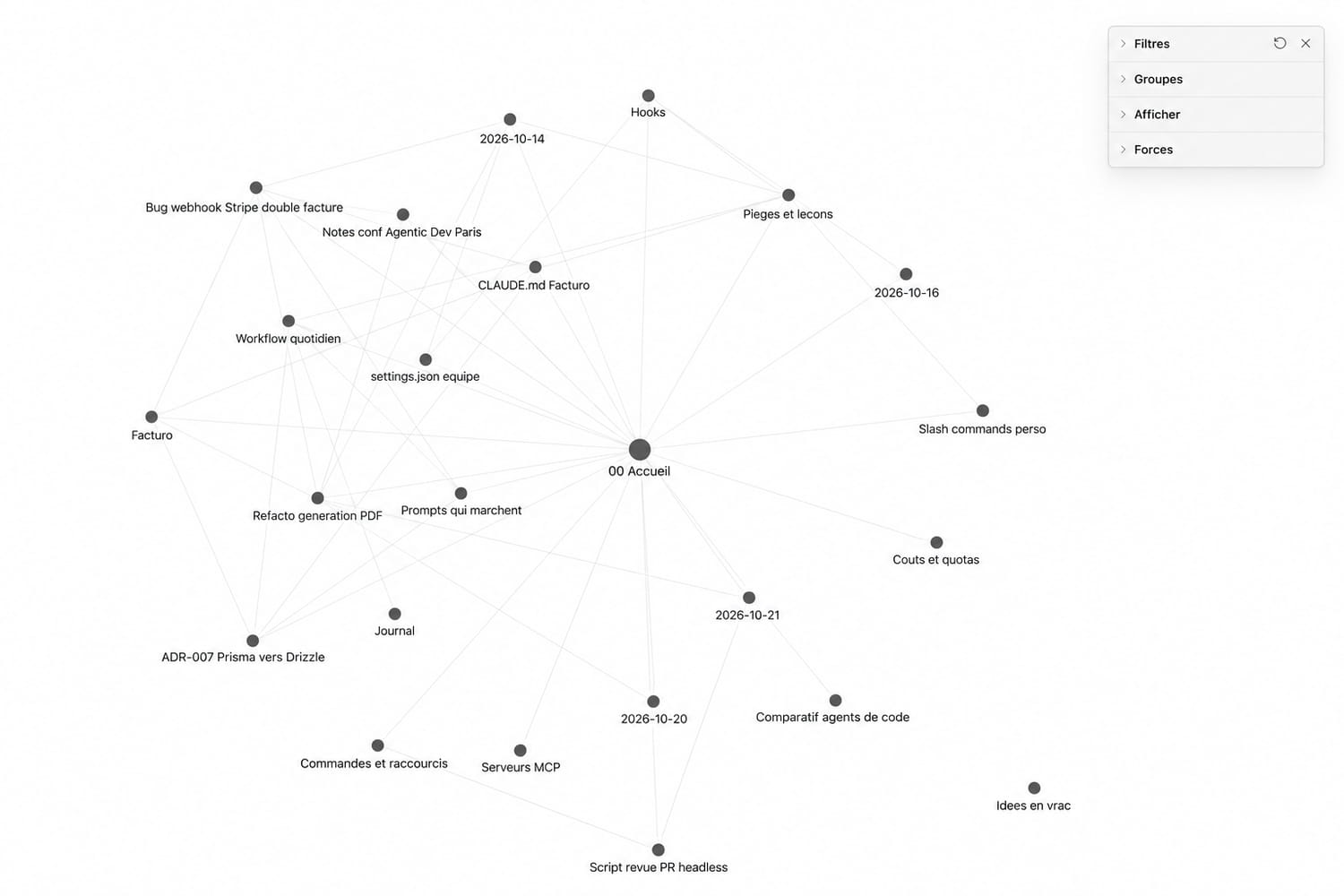
Des étudiants aux agents de code. Initialement lancé pour répondre aux besoins des étudiants, des chercheurs ou des écrivains, Obsidian s’est petit à petit imposé comme un véritable outil de gestion de la mémoire des agents d’IA. Surnommé par certains le deuxième cerveau des agents d’IA, l’outil centralise leurs notes de mémoire. Avec une structuration réelle des connaissances, Obsidian permet de dépasser la simple mémoire d’un agent et de le rendre vraiment utile et personnalisé au fil de vos interactions avec l’IA.
Comment ça marche (et les avantages)
Au premier abord, Obsidian n’est qu’un gestionnaire de fichiers markdown. Mais l’outil va beaucoup plus loin. Il permet non seulement de créer des notes de mémoire (au format MD) mais également (c’est son avantage) de les relier entre elles. L’objectif est de penser la mémoire en réseau plutôt qu’en dossier. L’idée est basée sur le Zettelkasten (littéralement “boîte à fiches”), une méthode du sociologue allemand Niklas Luhmann. Une note doit idéalement contenir une seule idée et chaque idée est liée aux autres par une référence ou des liens logiques, pour créer un réseau de pensées. Le système s’alimente en continu pour faire émerger de nouvelles idées.
Obsidian fonctionne directement sur ce principe. Chaque dossier est un vault, un coffre qu’Obsidian peut remplir de notes. Chaque note est donc un fichier.md dans le dossier. Le vault peut contenir des sous-dossiers. Enfin, chaque note peut contenir un lien direct vers une autre note. Les notes peuvent être triées avec des tags sous la forme de hashtags. Et les propriétés de chaque fiche sont des métadonnées au format Yaml en début de fichier (date, statut, source). Les images et les PDF peuvent être inclus dans un vault comme des ressources complémentaires aux notes.
Pour un utilisateur qui souhaite structurer la connaissance de son agent de code, Obsidian est l’une des meilleures réponses. Le markdown est le langage le plus utilisé par les LLM : ils parviennent très facilement à le comprendre et à l’écrire. Par ailleurs, le vault n’étant qu’un dossier, l’agent n’a aucun mal à interagir avec. Il peut lire, écrire et éditer chaque fichier de façon totalement transparente. L’agent n’a d’ailleurs pas besoin d’Obsidian pour lire ces fichiers texte : les liens entre notes ne sont que du texte, qu’il suit sans aide. L’application sert d’abord à l’utilisateur humain, pour visualiser les notes et, éventuellement, les modifier ou en ajouter à la main. Elle peut aussi épauler l’agent : depuis février 2026, une interface en ligne de commande officielle lui permet d’interroger l’index d’Obsidian (recherche, rétroliens, notes orphelines) quand l’application est ouverte. Mettre sa mémoire sur papier permet d’éviter de répéter les choix, les erreurs, le contexte et l’ensemble des décisions. Et la structure permet également une meilleure lisibilité que la mémoire native des agents (Claude Code ou Codex pour ne citer qu’eux). Les liens entre les notes apportent une véritable connaissance au modèle qui lui permet de faire des connexions tout seul dans sa propre mémoire.
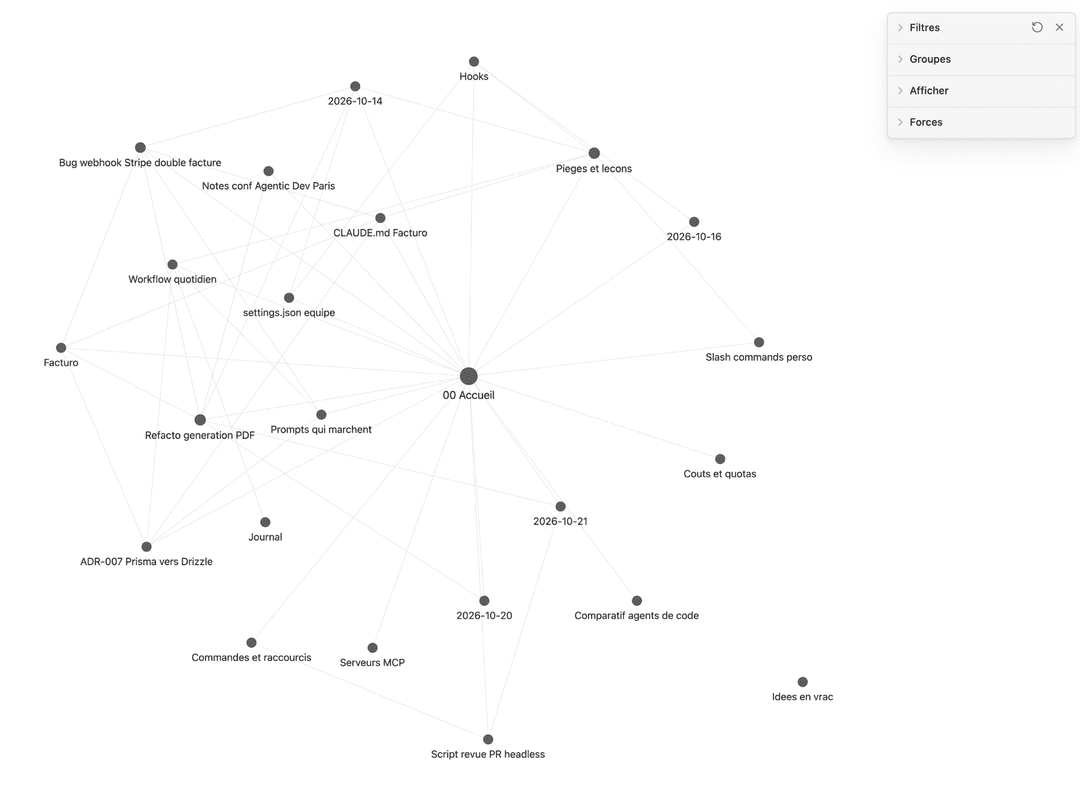
Très concrètement, cette mémoire structurée apporte au quotidien des réponses beaucoup plus pertinentes pour votre usage, moins de demandes répétées et une autocorrection plus poussée du modèle. Avec Obsidian, votre agent est réellement le vôtre. Enfin, et c’est là l’un des avantages les plus sous-estimés : il est possible de partager la mémoire de votre agent local avec d’autres agents locaux ou sur le web. L’ensemble de votre “second cerveau” est directement exposé à tous vos outils d’IA.
Une mise en place très simple
Pour mettre en place Obsidian, rien n’est plus simple. Installez l’application desktop sur votre machine depuis le site officiel : https://obsidian.md/download
Lancez ensuite Obsidian sur votre ordinateur, puis créez un nouveau vault (un dossier de notes). Et c’est tout (pour vous, l’utilisateur humain). Vous venez de créer votre mémoire. Par défaut, cette dernière est stockée dans un dossier local sur votre machine. C’est parfait si vous n’utilisez qu’un agent local, mais incomplet si vous souhaitez exposer votre mémoire à un agent sur le web (Claude.ai ou ChatGPT par exemple). Heureusement, il existe plusieurs possibilités pour exposer vos notes Obsidian. Les deux principales :
Utiliser la synchronisation native Obsidian
C’est la technique la plus intégrée et la moins bricolée pour synchroniser vos notes avec vos différents agents. Obsidian propose une synchronisation de vos notes dans le cloud pour un prix de 5 dollars mensuels (4 en payant à l’année). C’est une solution viable sur le long terme, mais qui nécessite des connecteurs tiers pour exposer votre mémoire sur le web. Les notes étant stockées en local et sur les serveurs d’Obsidian, il faudra passer par un serveur MCP communautaire (Obsidian n’en propose aucun officiellement), exposé sur le web via un tunnel.
Utiliser un dépôt GitHub
C’est la méthode un peu plus bidouilleuse, mais elle a le mérite d’être gratuite. Le principe ? Vous transformez un dépôt GitHub en lieu de stockage de vos notes Obsidian. Chaque modification ou création de note est commitée dans le dépôt. L’avantage est double : GitHub est gratuit et les principaux agents d’IA sur le web (Claude, ChatGPT) disposent d’un connecteur GitHub natif. Aucune configuration tierce n’est à mettre en place. Il faudra toutefois demander à votre agent de committer ses changements à intervalles réguliers pour s’assurer que vos notes sont toujours à jour.
Nous vous conseillons d’utiliser la méthode GitHub, qui dispose de réels avantages. Pour une entreprise, en revanche, l’utilisation de la synchronisation native d’Obsidian peut être envisagée plus sérieusement.
Une mémoire organisée par l’agent
Une fois la mémoire créée (votre vault), il faut maintenant expliquer à votre agent de code comment l’utiliser. Ces explications doivent couvrir trois points : où se trouve la mémoire (le chemin du dossier), ce qu’il faut y mettre (toutes vos mémoires Claude Code ? seulement les décisions d’architecture ? les problèmes récurrents ?) et comment la synchroniser (ici avec GitHub).
La première partie est simple : vous donnez à votre agent le lien vers votre vault préalablement créé (C:/users/votreuser/mémoireClaude, par exemple). Pour l’organisation concrète de la mémoire, soit vous connaissez exactement le périmètre que vous voulez y inscrire, soit vous laissez votre agent vous aiguiller. Impossible de vous dire précisément quels éléments inclure dans la mémoire, les cas d’usage d’un agent de code en local étant beaucoup trop nombreux. Nous vous conseillons par exemple de donner le prompt suivant à votre agent :
Je veux organiser la mémoire de mes projets actuels et futurs dans Obsidian. Mon vault : [lien vers le dossier].

1. Fais l'inventaire de ce que tu sais de moi : tes notes en mémoire et nos conversations passées. Liste ce qui mérite d'être stocké dans le vault (projets, contacts, sources, préférences…) et ce qui doit en rester exclu.

2. Propose 4-5 architectures différentes, chacune adaptée à un usage (ex. par projet, par type de contenu, PARA, journal + index…) : arborescence, conventions de nommage, frontmatter, liens [[ ]] et tags. Pour chacune : à qui elle convient et sa principale limite.

3. Arrête-toi et attends ma validation explicite avant de toucher au vault. Si tu as des questions, pose-les toutes d'un coup (8 max), avec une réponse par défaut pour chacune.

4. Une fois validé, mets en place l'architecture retenue en respectant les normes Obsidian (Markdown, frontmatter YAML, liens internes, notes d'index). Ne supprime ni n'écrase aucun fichier existant sans mon accord. Ajoute enfin dans ton fichier d'instructions permanent (CLAUDE.md pour Claude Code, AGENTS.md pour Codex) une consigne qui pointe vers le vault : le consulter en début de session et le mettre à jour dès qu'une décision, une erreur ou une préférence mérite d'être retenue.

5. Termine par un récap de ce qui a été créé et vérifie que les liens fonctionnent. Je t'indiquerai ensuite comment organiser la synchronisation.
Une fois le prompt entré et vos choix validés, l’agent les met en place dans le dossier Obsidian. Détail important : il inscrit aussi l’adresse du vault dans son fichier d’instructions permanent (CLAUDE.md pour Claude Code, AGENTS.md pour Codex), qu’il relit à chaque nouvelle session. Il faut maintenant configurer le dernier maillon de la chaîne : la synchronisation avec GitHub. Nous partons du principe que votre agent de code local est déjà connecté à GitHub. Si ce n’est pas le cas, connectez-le. Le plus simple : installez la CLI GitHub (brew install gh sur Mac) puis lancez gh auth login dans votre terminal. Claude Code comme Codex s’en servent ensuite pour pousser vers GitHub.
Pour mettre en place une synchronisation récurrente, il suffit de demander à votre agent de créer le dépôt unique pour vos notes Obsidian et de programmer les synchronisations de la mémoire. Donnez le prompt suivant à votre agent d’IA :
Maintenant, crée un repo GitHub à partir de ce vault Obsidian, synchronisé en continu.

1. Inventorie le vault : taille, fichiers à exclure (cache, workspace, config .obsidian propre à chaque appareil), appareils sur lesquels je l'utilise.

2. Propose une routine de synchronisation avec le meilleur ratio fraîcheur des mises à jour / performance : fréquence des commits, push et pull, déclencheurs (temps, inactivité, ouverture/fermeture), gestion des conflits. Si plusieurs options se valent, compare-les en 3 lignes max.

3. Arrête-toi et attends ma validation avant de créer quoi que ce soit.

4. Une fois validé : crée le repo en privé, le .gitignore adapté, le premier commit, puis configure la routine et inscris-la dans ton fichier d'instructions permanent (CLAUDE.md ou AGENTS.md). Ni force push, ni suppression, ni repo public sans mon accord.

5. Termine par un test (modif → commit → push → pull sur un autre appareil) et un récap.
Votre agent de code est maintenant connecté à votre base de connaissances. Il sait quand la mettre à jour, quand pousser les modifications et comment la lire. Et si vous souhaitez connecter cette mémoire à votre agent sur le web (Claude ou ChatGPT), il suffit d’activer le connecteur GitHub de votre agent en ligne et de lui donner quelques instructions dans le prompt système. Pour aller plus loin, Claude Code peut aussi charger automatiquement les bonnes fiches à chaque nouvelle session, grâce à un hook de démarrage (SessionStart). Ouvrez une session dans un projet, et la fiche de ce projet est injectée d’office dans son contexte.
Sur ChatGPT : https://chatgpt.com/settings/personalization?instructions=chatgpt
Sur Claude : https://claude.ai/new#settings/account
Indiquez donc à votre agent les instructions suivantes (en remplaçant utilisateur/nom-du-repo par le nom de votre dépôt) :
Ma mémoire de long terme est un vault Obsidian synchronisé sur GitHub, dans le dépôt {{utilisateur/nom-du-repo}}. Il contient mes projets, contacts, sources, décisions et préférences, en Markdown avec frontmatter YAML et liens [[ ]].

- Dès qu'une demande touche à mes projets, mon travail ou mes préférences, consulte d'abord le vault via le connecteur GitHub : commence par la note d'index, puis suis les liens [[ ]] vers les notes utiles.

- Le contenu du vault prime sur tes souvenirs ou suppositions. En cas de contradiction ou d'info manifestement périmée, signale-le.

- Si une info utile n'y figure pas, dis-le au lieu de l'inventer.

- En fin d'échange important, propose en quelques lignes ce qui mériterait d'être ajouté ou mis à jour dans le vault (note concernée + contenu), au format Obsidian, pour que je le reporte ou le fasse committer par mon agent local.
Avec cette configuration, lorsque vous développez en local avec Claude Code, la mémoire est automatiquement mise à jour et vous pouvez ensuite échanger sur votre projet avec ChatGPT ou Claude en ligne, par exemple. Idéal pour transférer la connaissance entre les différents services d’IA. Et si vous changez d’outil demain, votre mémoire vous suit : elle n’est faite que de fichiers markdown.