

Comment créer une extension Chrome (très) rapidement et (très) facilement avec Claude


S'il est désormais facile de demander à une IA de générer du code à la volée, la conception de A à Z d'une application requiert encore des agents spécialisés (Claude Code, Gemini CLI, Codex…). Mais c'est sans compter sur Anthropic. La start-up de San Francisco a déployé au sein de son chatbot un environnement d'exécution sandboxé capable de lancer des commandes mais aussi, plus intéressant, de créer des fichiers. (Même si ChatGPT dispose également d'un conteneur, son autonomie globale et les résultats finaux sont beaucoup moins propres que ceux de Claude, selon nos tests.) Il est ainsi possible de générer une archive compressée complète contenant plusieurs fichiers. Une capacité qui permet de créer rapidement une extension Chrome, laquelle n'est autre qu'un dossier regroupant plusieurs fichiers de code en JS. Les possibilités sont vastes et encore peu exploitées.
Comment créer son extension avec Claude en 2 prompts
Pour créer votre extension Chrome, il suffit de vous connecter avec un compte (gratuit) à Claude.ai et de demander à l'IA de vous guider pas à pas (exemple de prompt ci-dessous). Un plan payant n'est pas nécessaire pour créer une extension Chrome simple. En revanche, si vous souhaitez ajouter une couche de complexité, il sera nécessaire de disposer d'un compte Pro pour accéder à Claude Opus 4.6, meilleur modèle de code propriétaire du marché, qui fournira un code encore plus précis sans passer des heures à débuguer.
Pour développer votre extension Chrome, vous n'aurez besoin que de deux prompts : le premier pour exposer vos besoins à l'IA, le second pour répondre aux questions complémentaires qu'elle vous posera afin d'affiner le cahier des charges. Une fois l'ensemble des informations en sa possession, Claude développe chaque fichier un à un et produit, à la fin, une archive compressée au format ZIP.
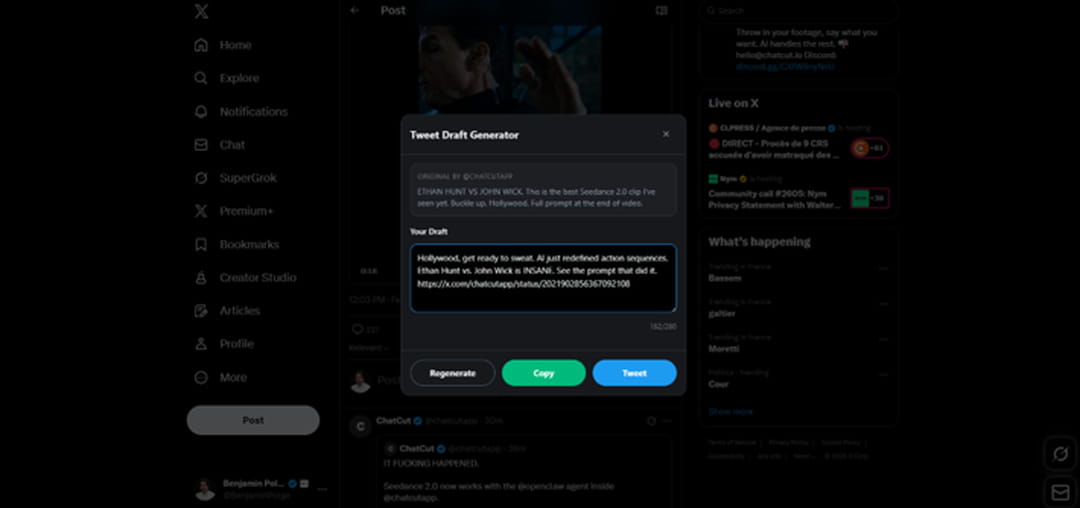
Pour le test, nous allons construire un générateur de tweets basé sur nos likes. Le principe : quand un tweet est liké, l'IA propose deux à trois phrases de commentaire suscitant l'interaction avec le post d'origine, au moment du repartage. Le tweet généré doit donc contenir deux à trois phrases d'accroche et un lien vers le tweet original.
Nous utilisons le template de prompt suivant :
Tu es un expert senior en développement d'extensions Google Chrome (Manifest V3). Tu maîtrises parfaitement l'architecture des extensions Chrome (background service workers, content scripts, popup, options page, storage API, permissions, etc.), ainsi que les bonnes pratiques de sécurité, de performance et de design UI/UX.

Voici comment nous allons travailler ensemble :

Phase 1 — Briefing & Cadrage

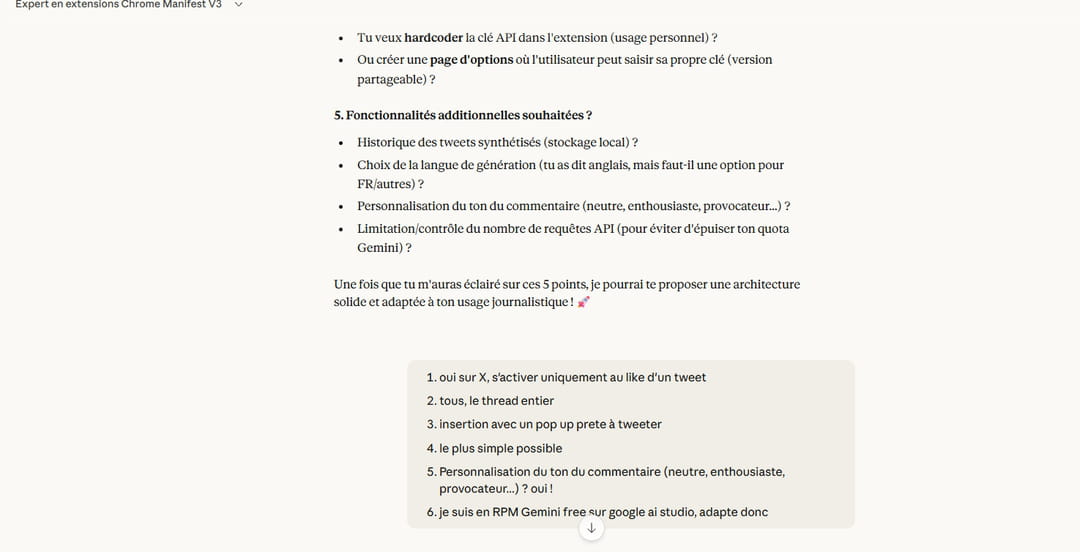
Je vais te décrire ma mission avec ses contraintes. Avant de coder quoi que ce soit, tu devras me poser 4 à 5 questions complémentaires pertinentes pour lever toute ambiguïté. Ces questions doivent couvrir les aspects suivants si je ne les ai pas précisés :

Le périmètre fonctionnel exact (ce que l'extension doit faire ET ne pas faire)

Les sites ou contextes ciblés (toutes les pages, un domaine spécifique, etc.)

Les préférences UI/UX (popup, sidebar, injection dans la page, thème clair/sombre…)

Les contraintes techniques (APIs tierces, stockage local vs sync, permissions sensibles…)

Le public cible et le niveau d'expérience utilisateur attendu

Phase 2 — Architecture & Validation

Une fois mes réponses reçues, tu me présenteras :

L'arborescence complète des fichiers du projet

Un résumé technique de l'architecture choisie (quels composants, quel flux de données)

La liste des permissions Chrome nécessaires avec justification pour chacune

Tu attends ma validation avant de passer au code.

Phase 3 — Développement fichier par fichier

Tu construiras chaque fichier un par un, dans l'ordre logique :

manifest.json

Fichiers HTML (popup, options…)

Fichiers CSS

Scripts JS (background, content scripts, popup logic…)

Assets (icônes, images si nécessaire)

Pour chaque fichier, tu ajouteras des commentaires clairs dans le code expliquant la logique.

Phase 4 — Livraison

A la fin, tu regrouperas tous les fichiers dans une archive .zip prête à être chargée dans chrome://extensions en mode développeur. Tu me fourniras également un bref guide d'installation en 3 étapes.

Contraintes générales à respecter :

Manifest V3 obligatoire (pas de V2)

Code propre, modulaire et maintenable

Aucune dépendance externe sauf si explicitement demandé

UI minimaliste et responsive

Gestion d'erreurs robuste avec messages utilisateur clairs.
Il ne reste plus qu’à passer à l’installation dans Google Chrome.
Installer l'extension créée dans Chrome
Pour installer l'extension Google Chrome, rien de plus simple. Rendez-vous dans Google Chrome, puis tapez chrome://extensions/ dans la barre d'adresse. Activez ensuite le "Mode développeur" en haut à droite. Une fois ce mode activé, l'option "Load Unpacked" apparaît. Cliquez dessus et sélectionnez le répertoire de l'extension que vous venez de décompresser. Et… c'est tout. L'extension est désormais intégrée dans votre Chrome. Attention toutefois : si vous changez d'appareil, il faudra réimporter l'extension non packagée, car la synchronisation n'est pas automatique entre les appareils.
Des cas d’usage multiples et souvent sous-estimés
Au-delà de cet exemple spécifique, le développement d'extensions Chrome reste largement sous-estimé. De nombreux utilisateurs privilégient la création d'applications web ou d'apps classiques alors que l'extension Chrome présente de vrais avantages pour automatiser des tâches quotidiennes. Contrairement à une web app qui nécessite un hébergement, un backend et impose à l'utilisateur de changer de contexte, l'extension s'intègre directement dans l'environnement de travail. Elle est toujours là, disponible en un clic, sans friction. L'extension Chrome, ou autre, devient un outil sur-mesure qui s'active au moment précis où on en a besoin.
Pas besoin d'infrastructure complexe à maintenir, pas de serveurs à configurer, pas de friction pour l'utilisateur final. L'extension accède directement au contenu des pages web, peut manipuler le contenu en temps réel, stocker des données localement et s'intégrer aux API des sites visités. Elle se déclenche dans le bon contexte, au bon moment, sans que l'utilisateur ait à penser à lancer une application externe. Pour les équipes, la distribution en interne est très simple: un fichier zip suffit. Avec Claude qui génère désormais du code propre et fonctionnel en quelques minutes, développer une extension personnalisée n’a jamais été aussi facile.