

Tutoriel OpenClaw : installez et configurez votre premier agent IA autonome

C'est l'agent IA le plus populaire du moment. Lancé fin 2025 par Peter Steinberger, ingénieur autrichien depuis recruté par OpenAI, OpenClaw incarne la promesse de l'IA agentique : autonomie complète dans la prise de décision, tâches routinières automatisées, accès multi-canal. Une intelligence simulée que Google et d'autres ont tenté de démontrer à grand renfort de keynotes sans jamais livrer de produit stable. Et pour cause : une autonomie totale sans garde-fou génère des risques sécuritaires majeurs que les géants du web n'étaient pas prêts à assumer. Le caractère open source du projet lui permet justement d'exister : la responsabilité repose sur celui qui l'installe. Si nous ne conseillons pas de l'utiliser comme agent professionnel, l'expérimenter permet de comprendre concrètement les futures capacités de l'IA agentique débridée. Encore faut-il savoir l'installer et le configurer…
Le choix du device : VM, VPS, Mac mini ?
C'est la question qui est le plus revenue dans les échanges autour d'OpenClaw ces dernières semaines. Faut-il forcément utiliser une machine indépendante pour héberger votre agent OpenClaw ? Tout dépend de l'utilisation que vous en ferez et du niveau de sécurité souhaité. Pour une expérimentation ponctuelle, dans un cadre personnel, une installation en local sur votre machine de tous les jours est amplement suffisante. Si vous souhaitez toutefois cloisonner l'IA et éviter qu'elle n'accède à votre système et vos fichiers, vous pouvez configurer une machine virtuelle (avec Oracle VirtualBox par exemple) avec un environnement Unix (l'agent sera plus à l'aise sur un système Unix).
En revanche, si vous souhaitez véritablement industrialiser l'utilisation d'OpenClaw à des fins personnelles ou professionnelles (de nouveau, nous ne le recommandons pas à ce stade), lui dédier une machine devient indispensable. D'une part, avec un environnement dédié, le risque sécuritaire est moindre (pas d'accès direct à vos fichiers). D'autre part, si vous souhaitez utiliser l'agent depuis vos canaux préférés (WhatsApp, Telegram…), la machine sur laquelle l'agent est hébergé doit tourner en continu.
Partant de là, il est possible d'opter pour une machine en local, chez vous. De nombreux experts recommandent l'achat d'un Mac mini, à la fois pour son environnement Unix (macOS), sa compacité physique, son équipement physique pensé pour l’IA et pour le rapport performance/prix, assez bon chez Apple en ce moment. (699 euros) Pour un coût plus faible, un mini PC (300-400 euros) peut aussi être envisagé.
La solution la plus robuste consiste à utiliser un serveur virtualisé (VPS). Ce dernier tourne dans le cloud sans aucune maintenance physique de votre part et permet de véritablement contrôler l'environnement d'exécution de votre agent. Attention, il faudra toutefois des notions en réseau et sécurité pour configurer une installation "propre" sur votre VPS, prérequis vital avant l'installation d'OpenClaw.
Installer rapidement OpenClaw
Pour les besoins de ce tutoriel, nous installerons OpenClaw sur un environnement Windows. L'installation est très rapide et plutôt simple. Avant de pouvoir installer OpenClaw, il faut autoriser l'exécution de scripts depuis PowerShell. Commencez par ouvrir un PowerShell (touche Windows et cherchez "Windows PowerShell", cliquez ensuite sur "Ouvrir en tant qu'administrateur"). Entrez ensuite la commande suivante : Set-ExecutionPolicy RemoteSigned -Scope CurrentUser. Une fois exécutée, la commande vous demande votre autorisation. Entrez "T" puis Entrée. Votre terminal PowerShell est maintenant autorisé à exécuter les scripts. Passons maintenant à l'installation. Dans la même fenêtre, entrez : iwr -useb https://openclaw.ai/install.ps1 | iex ; l'installation d'OpenClaw est maintenant lancée.
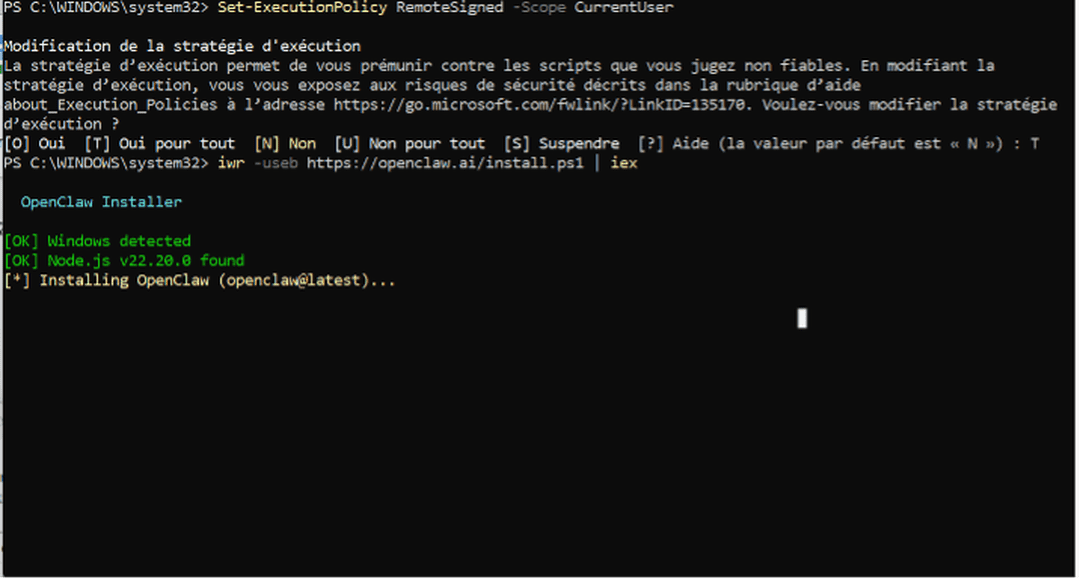
L'installation prend environ 10 minutes, selon votre connexion Internet et votre configuration matérielle. Une fois OpenClaw installé, lancez l'initialisation de l'agent avec la commande : openclaw onboard --install-daemon.
OpenClaw vous demande ensuite d'accepter les risques sécuritaires liés à l'installation de l'agent sur votre machine. Acceptez-les en sélectionnant "Yes". Il vous est ensuite demandé le type de configuration souhaitée : par défaut (QuickStart) ou personnalisée (Manual). Nous choisissons ici le QuickStart et éditerons les paramètres, si besoin, plus tard. Vient ensuite la question du choix du provider de modèle. Une réflexion qui ne doit pas être négligée.
Comment choisir le bon modèle pour OpenClaw ?
OpenClaw supporte, par défaut, une trentaine de providers différents. OpenAI, Anthropic, Google, xAI, MiniMax, Mistral… Les laboratoires du monde entier sont assez bien représentés. Il est également possible d'utiliser un modèle en local (via vLLM par exemple). Le modèle utilisé par OpenClaw étant le moteur de réflexion de votre agent, nous vous conseillons de décider du provider à utiliser en fonction des modèles disponibles chez eux. Un agent demandant un vrai niveau d'intelligence et de réflexion, nous vous conseillons d'utiliser un modèle performant. Avec un SLM (moins de 7 milliards de paramètres), vous pourrez être rapidement limité dans vos demandes les plus complexes.
Votre agent utilisant la majorité du temps des commandes système pour exécuter vos tâches, nous vous recommandons de choisir un provider proposant des modèles avec un très haut score sur le benchmark Terminal Bench (capacité d'un modèle à agir dans un terminal). Gemini 3.1, GPT-5.4 ou Claude Opus 4.6 sont de très bons candidats. L'utilisation d'un modèle en local doit se justifier uniquement pour des questions de confidentialité et de coût. GLM-5 peut faire l'affaire, mais sera beaucoup moins efficace qu'un modèle propriétaire.
Pour ce test, nous choisirons d’utiliser OpenAI comme provider avec GPT-5.4 en modèle moteur, le rapport qualité / prix étant satisfaisant.
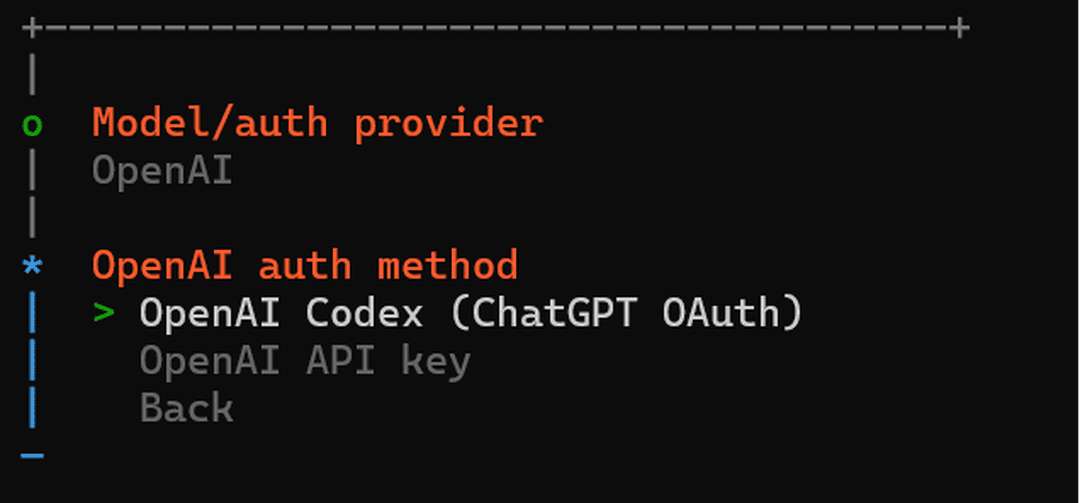
Point d'attention également : une fois le provider sélectionné, il est possible d'utiliser une OAuth ou l'API du provider. L'OAuth utilise chez OpenAI vos credentials associés à ChatGPT (via Codex) et chez Anthropic ceux associés à Claude (via Claude Code). Si ce moyen d'authentification a le mérite d'exister, il n'en est pas moins souvent illégal au regard des conditions d'utilisation du service. Anthropic bannit chaque semaine de nombreux utilisateurs utilisant cette technique. Nous vous conseillons donc d'utiliser une clé d'API pour éliminer tout risque de bannissement. D'où l'importance de considérer le rapport qualité/prix du provider que vous allez sélectionner.
Configurer un accès externe à votre agent
La vraie particularité d'OpenClaw réside dans son utilisation en externe, sur son téléphone, via de nombreux canaux : WhatsApp, Discord, Google Chat, Slack, iMessage, Teams… Le moyen le plus simple à configurer est Telegram. Pour choisir un canal, utilisez les flèches bas, haut et appuyez sur Entrée.
Une fois Telegram sélectionné, rendez-vous sur votre téléphone, dans l'application Telegram, pour configurer la connexion avec OpenClaw :
- Cherchez le bot "@BotFather".
- Cliquez ensuite sur "Create a New Bot".
- Donnez-lui un nom.
- Copiez ensuite le token de votre bot.
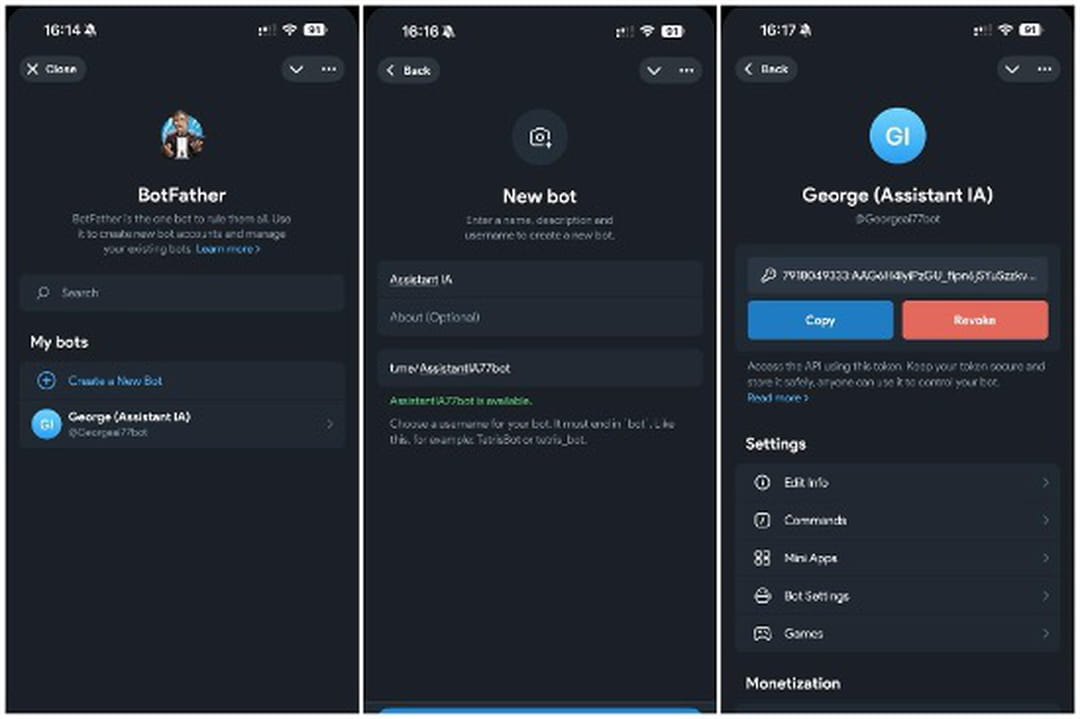
De retour dans le terminal OpenClaw, collez votre token Telegram. Nous passons ensuite à la configuration d’un moteur de recherche.
Moteur de recherche, skills et Hooks
OpenClaw demande, après la configuration du canal externe, le moteur de recherche par défaut à utiliser. Vous avez le choix entre Brave, Gemini, Grok, Kimi et Perplexity. Le plus simple est d’utiliser Gemini. Sélectionnez donc Gemini et donnez ensuite votre clef d’API Gemini personnelle (Google propose une free-tier assez généreux, suffisant pour la recherche).
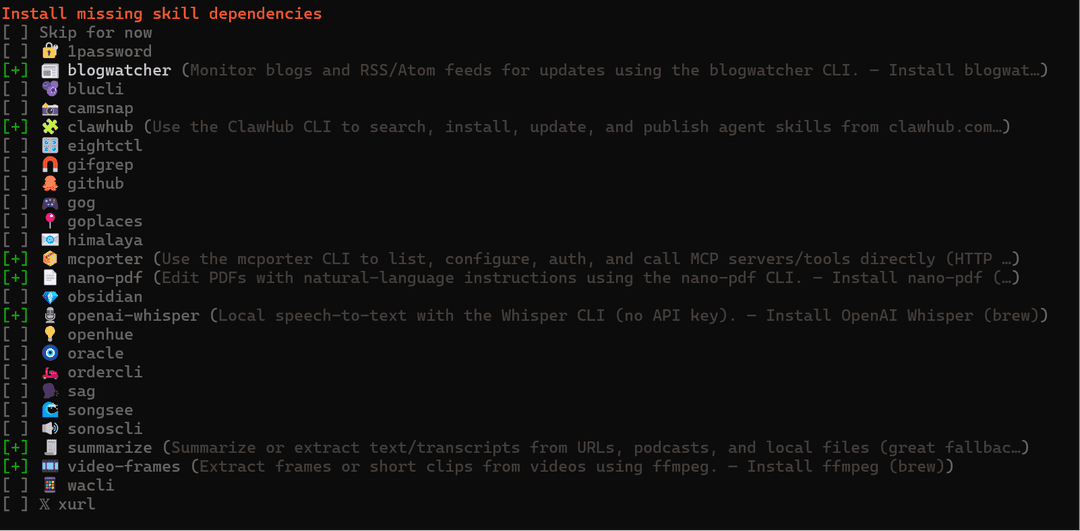
Une fois le moteur de recherche configuré, OpenClaw vous demande de configurer des skills, des compétences qu'il peut installer pour réaliser des tâches complexes. Plus d'une vingtaine de skills sont proposés par défaut. Nous vous recommandons de lire attentivement la description de chacun d'eux pour savoir lesquels seront prioritaires pour vous. Dans tous les cas, OpenClaw pourra les installer pour vous par la suite. Dans notre cas, nous installons : video-frames pour extraire des images d'une vidéo et utiliser ffmpeg, summarize pour résumer tout type de fichiers, openai-whisper pour transcrire en local de l'audio, nano-pdf pour éditer et lire des PDF, mcporter pour ajouter automatiquement des serveurs MCP depuis le web, clawhub pour installer automatiquement des skills, et enfin blogwatcher pour surveiller des flux RSS.
Vient ensuite la configuration des hooks, des scripts automatisés qui se déclenchent à certains moments clés de la vie de l'agent. Quatre hooks sont proposés par défaut.
- Boot-md charge un fichier Markdown au démarrage de l'agent, permettant par exemple d'injecter un prompt système personnalisé à chaque lancement.
- Bootstrap-extra-files fonctionne sur le même principe en injectant des fichiers supplémentaires au boot, utile si votre agent doit systématiquement accéder à certaines ressources.
- Command-logger enregistre l'ensemble des commandes exécutées par l'agent
- Session-memory sauvegarde le contexte de la session lorsque vous émettez une commande /new ou /reset, permettant à l'agent de conserver une mémoire persistante entre les sessions.
Nous recommandons d'activer l'ensemble de ces hooks, leur surcoût en ressources étant négligeable au regard de la flexibilité qu'ils apportent.
Comment utiliser OpenClaw ?
Une fois l'installation terminée, votre agent OpenClaw est opérationnel. Vous pouvez l'interroger directement depuis votre PC via la commande openclaw gateway, qui ouvre une interface web locale, ou depuis votre téléphone via le bot Telegram que vous venez de configurer. Attention toutefois : sur Windows, l'agent ne fonctionne que tant que la fenêtre du terminal reste ouverte. Pour rendre l'installation persistante au redémarrage, entrez la commande suivante dans un PowerShell administrateur : openclaw daemon --install.
Concrètement, ce que vous avez entre les mains est un assistant personnel capable d'exécuter des commandes système, de lire et produire des fichiers, de surveiller des flux RSS, de transcrire de l'audio, de résumer des documents, le tout depuis une simple conversation Telegram. La puissance d'OpenClaw ne réside pas tant dans chacune de ces fonctionnalités prises isolément (des outils spécialisés font souvent mieux) que dans leur orchestration par un modèle de langage capable de décider seul quand et comment les combiner. Demandez-lui de surveiller un blog concurrent, de résumer chaque nouvel article et de vous envoyer une synthèse quotidienne sur Telegram : il le fera, sans intervention de votre part.
Mais cette autonomie a un revers. Un agent qui décide seul quand et comment agir est aussi un agent qui peut être trompé : une page web piégée, un fichier contenant une prompt injection, un serveur MCP malveillant, et votre assistant exécute des commandes à votre insu. Suppression de fichiers, appels API non autorisés, exfiltration de données... la surface d'attaque est proportionnelle à la liberté accordée. Surveillez les logs et ne déployez jamais OpenClaw sur un environnement sensible sans en avoir mesuré les conséquences.