

Tutoriel - Comment créer un plugin Claude Cowork pour son entreprise ?


Et s'il était possible d'automatiser des pans entiers de l'entreprise ? Anthropic y croit dur comme fer. La start-up de San Francisco a dévoilé fin février une série de nouveautés au sein de sa suite agentique Cowork, destinée aux professionnels. Principale annonce : la possibilité de créer from scratch des plugins adaptés à chaque fonction de l'entreprise RH, achats, comptabilité… L'idée est simple : automatiser n'importe quelle tâche exécutée sur un ordinateur, puis regrouper ces plugins au sein de marketplaces d'entreprise privées, notamment via GitHub. Nous vous montrons aujourd'hui comment créer votre propre plugin, pas à pas.
De quoi est composé un plugin Cowork ?
Claude Cowork repose sur exactement la même architecture agentique que Claude Code, mais la transpose dans une interface graphique pensée pour les profils non techniques en entreprise. Autrement dit : même moteur sous le capot, mais sans avoir à ouvrir un terminal. Les plugins, eux, suivent la même logique dans les deux environnements. Un plugin Cowork repose sur quatre briques complémentaires : les skills (des instructions qui dictent à Claude comment exécuter une tâche précise), les connectors (CRM, Google Drive, Slack…), les slash commands (des raccourcis que l'utilisateur tape directement dans l'interface) et les sub-agents (des agents spécialisés que Claude peut invoquer à la volée pour déléguer une sous-tâche). L'ensemble, comme les skills, est entièrement basé sur des fichiers.
Par exemple, imaginons un plugin pour les RH, il pourrait embarquer un connector vers votre SIRH pour récupérer les données collaborateurs, un skill décrivant le process d'onboarding maison, et une commande /offer-letter pour générer un projet de promesse d'embauche en quelques secondes. En coulisses, Cowork fait tourner une machine virtuelle directement sur le poste de l'utilisateur. Lorsqu'un RH tape /offer-letter, l'agent va lire les instructions du skill associé, interroger le SIRH via le connector MCP pour récupérer les informations du nouveau collaborateur, puis produire un document .docx conforme au template interne. Le fichier final est déposé en dur dans un dossier, prêt à être relu et envoyé. Il est possible de suivre chaque étape en temps réel et reprendre la main à tout moment, mais l'essentiel du travail est exécuté de bout en bout par Claude (avec la VM donc).
Comment créer son plugin Cowork ?
Il existe deux principales manières de créer un plugin Cowork. La plus simple (et la plus méta) consiste à utiliser un plugin dédié : cowork-plugin-management, développé par Anthropic et normalement préinstallé sur Claude Desktop. Il suffit de demander à Claude, en langage naturel, de vous créer un plugin sur mesure : l'agent génère alors toute l'arborescence de fichiers (skills, commandes, connectors) à votre place. Si le plugin n'est pas présent sur votre poste, il est possible de le récupérer depuis le dépôt GitHub d'Anthropic : téléchargez le dossier, compressez-le en .zip, puis installez-le manuellement depuis l'interface Cowork.
L'autre possibilité, plus old school, consiste à écrire les fichiers à la main, du Markdown et du JSON, rien de plus. C'est tout à fait faisable, mais autant laisser Claude faire le travail. Enfin, il est aussi possible de passer par Claude Code pour créer ses plugins, mais cela revient strictement au même qu'avec Cowork.
Pour ce test, nous allons créer un plugin baptisé Meet Intelligence, conçu pour préparer automatiquement l'ensemble des réunions et calls planifiés dans la semaine. Le plugin s'appuie sur quatre connecteurs :
-Google Calendar (pour récupérer l'agenda)
- Gmail (pour analyser le contexte des échanges avec les participants)
- Google Drive (pour retrouver les documents associés)
- La recherche web (pour enrichir les briefs avec du contexte externe).
- Chrome pour manipuler Google Docs
Le plugin expose deux commandes :
- /week : lance un scan complet de l'agenda de la semaine en cours. Pour chaque réunion détectée, le plugin analyse le sujet annoncé, fouille les échanges de mails avec les participants pour en extraire le contexte, effectue une recherche web si nécessaire pour compléter l'information, et va chercher les documents pertinents dans Google Drive. Il génère ensuite un brief de préparation dans un Google Doc (avec Google Chrome), rattache automatiquement ce document à l'événement dans Google Calendar, puis envoie un mail de rappel à l'ensemble des participants indiquant la date et l'heure de la réunion, avec le brief en pièce jointe.
- /daily : fonctionne comme un filet de sécurité quotidien. Le plugin scanne les réunions du jour, vérifie si un brief a déjà été généré (par un /week précédent), et le cas échéant, crée ceux qui manquent selon le même processus. Il envoie ensuite un rappel aux participants des réunions de la journée.
Nous envoyons ainsi le prompt suivant à Claude Cowork dans Claude Desktop :
Crée un plugin Cowork nommé "meet-intelligence" avec la description suivante :

Plugin de préparation automatique des réunions. Il scanne l'agenda, analyse le contexte de chaque meeting (mails, documents, web) et génère des briefs de préparation qu'il rattache aux événements et envoie aux participants.

Connecteurs requis (MCP) :

Google Calendar (lecture des événements, ajout de pièces jointes aux événements)

Gmail (recherche de mails par participant et par sujet, envoi de mails de rappel avec pièce jointe)

Google Drive (recherche de documents pertinents liés aux sujets des réunions)

Web search (recherche de contexte externe sur les sujets des réunions)

Outil complémentaire :

Claude in Chrome (browser agent) — Utilisé pour ouvrir Google Docs dans le navigateur, créer un nouveau document, y rédiger le brief de préparation, puis récupérer l'URL du document créé. Toute interaction avec Google Docs passe par le navigateur Chrome, pas par un connecteur MCP.

Commandes :

/week — Préparation hebdomadaire complète

Récupère tous les événements de la semaine en cours depuis Google Calendar

Pour chaque réunion :

a. Extraire le titre, la description, la date/heure, la liste des participants

b. Rechercher dans Gmail les échanges récents avec les participants ET contenant des mots-clés liés au sujet de la réunion

c. Rechercher dans Google Drive les documents récents liés au sujet ou partagés avec les participants

d. Effectuer une recherche web si le sujet concerne un thème externe (entreprise tierce, technologie, actualité, réglementation…)

e. Ouvrir Google Docs dans Chrome via Claude in Chrome, créer un nouveau document, et y rédiger un brief de préparation structuré contenant :

Titre de la réunion, date et heure

Liste des participants avec leur rôle si disponible

Contexte : résumé des échanges mail pertinents

Documents clés : liens vers les docs Drive identifiés avec un résumé d'une ligne pour chacun

Contexte externe : informations issues de la recherche web si pertinent

Points à aborder / questions suggérées

Actions en suspens issues des échanges précédents

f. Récupérer l'URL du Google Doc créé et le rattacher à l'événement dans Google Calendar

g. Envoyer un mail de rappel via Gmail à tous les participants avec : la date et l'heure du meeting, un résumé en 2-3 lignes, et le lien vers le brief

À la fin, afficher un récapitulatif : nombre de réunions traitées, briefs générés, mails envoyés

/daily — Filet de sécurité quotidien

Récupère les événements du jour depuis Google Calendar

Pour chaque réunion du jour, vérifie si un brief Google Doc est déjà rattaché à l'événement (présence d'une pièce jointe ou d'un lien Google Docs dans la description)

Si un brief existe : envoyer uniquement le mail de rappel aux participants avec le lien vers le brief existant

Si aucun brief n'existe : exécuter le même processus de génération que /week pour cette réunion (recherche mail + Drive + web, création du brief via Chrome, rattachement, envoi du rappel)

À la fin, afficher un récapitulatif de la journée : réunions avec brief existant, briefs nouvellement générés, rappels envoyés

Skill principal — "meeting-prep" :

Le brief doit être rédigé de façon concise et actionnable, pas un pavé. Maximum une page par réunion.

Le ton est professionnel mais direct.

Si aucun échange mail ni document n'est trouvé pour une réunion, le brief le mentionne explicitement et se concentre sur la recherche web et le contexte de la description de l'événement.

Les mails de rappel doivent être courts et aller droit au but : date, heure, sujet, lien vers le brief Google Doc. Pas de formules fleuries.

Le plugin ne doit jamais modifier ou supprimer un événement existant, seulement y ajouter le brief.

Toute création et édition de Google Docs doit passer par Claude in Chrome. Le workflow est : ouvrir docs.google.com/create dans Chrome → rédiger le contenu → copier l'URL → fermer l'onglet.
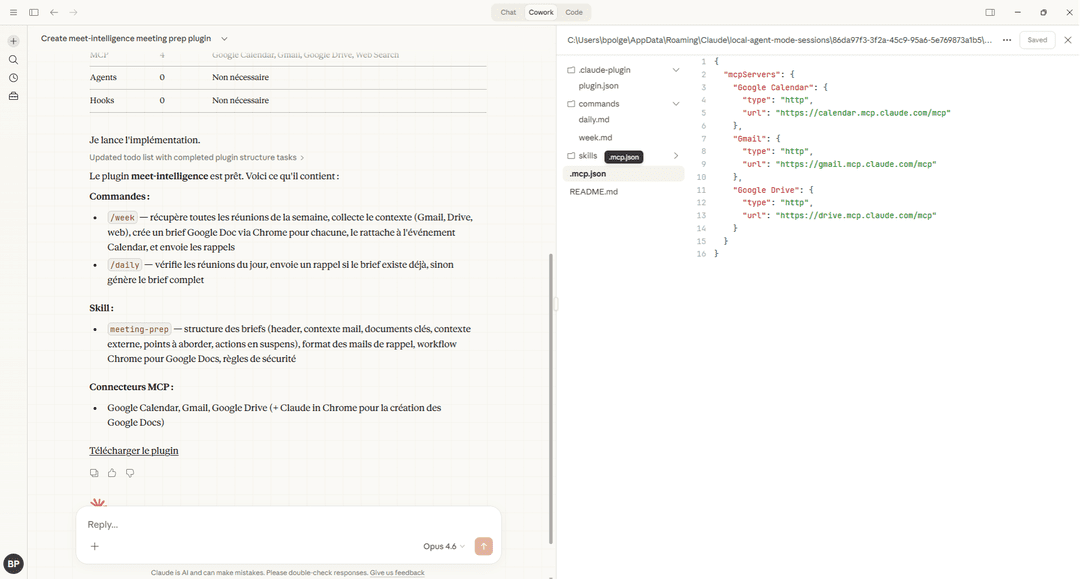
Une fois le plugin créé (dans C:\Users\**\AppData\Roaming\Claude\local-agent-mode-sessions\), Claude vous propose de télécharger le plugin ou de l’enregistrer directement dans Claude.
Comment utiliser le plugin ?
Une fois le plugin installé, il suffit d'ouvrir Claude Desktop et de taper /daily ou /week dans l'interface Cowork. Le processus se lance automatiquement : Claude scanne l’agenda, identifie les réunions à traiter, fouille les mails et Drive pour collecter le contexte puis génère un brief structuré pour chaque meeting. Le document est rattaché à l'événement dans Google Calendar et un mail de rappel est envoyé aux participants avec la date, l'heure et le lien vers le brief. Comptez quelques minutes pour une journée type, un peu plus pour une semaine chargée.
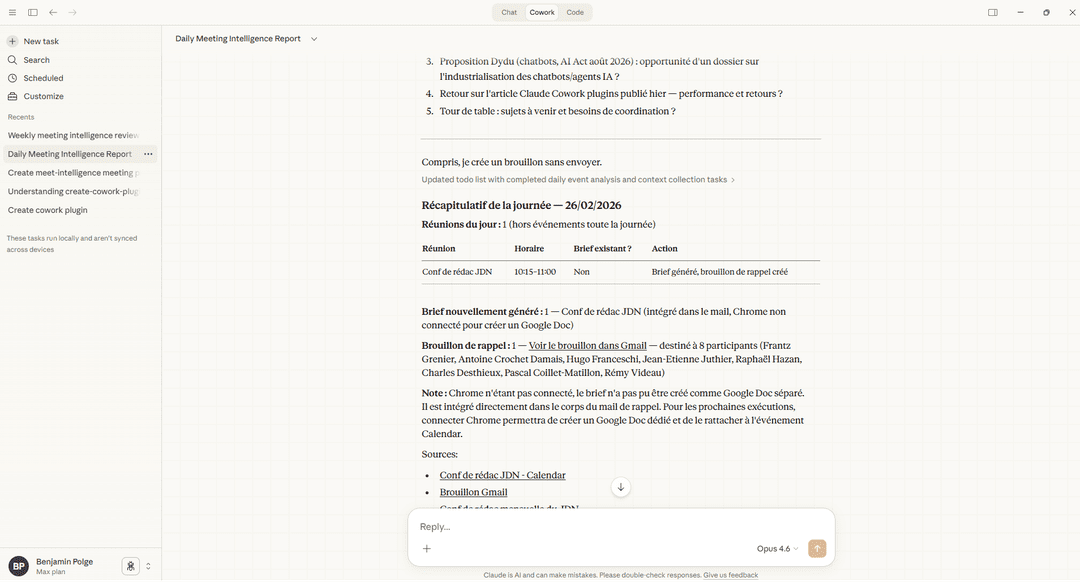
Dans notre test, Claude a parfaitement compris la logique du plugin dès la première exécution. Il a identifié la seule réunion pertinente de la journée, retrouvé les échanges mail récents avec les participants et produit un brief propre avec contexte, documents clés et points à aborder. Le tout sans intervention de notre part. Seul bémol lors de notre essai : Chrome n'étant pas connecté, Claude a adapté le processus de lui-même en intégrant le brief directement dans le corps du mail au lieu de créer un Google Doc séparé. Le genre de débrouillardise qu'on attend d'un bon assistant.