

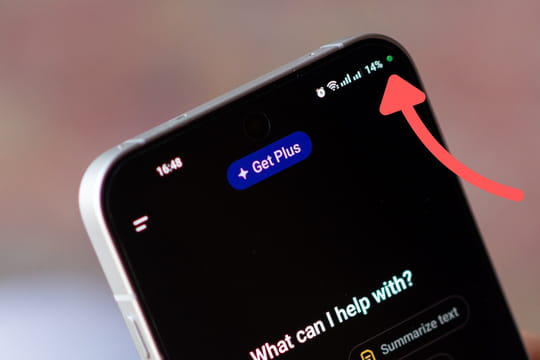
Vous êtes en train de faire défiler les vidéos sur les réseaux sociaux, de discuter avec vos proches ou d'envoyer un message vocal, quand un petit point vert apparaît sur votre téléphone. Logé en haut à droite, il passe facilement inaperçu et pourtant, il vous avertit qu'une application utilise, ou vient d'utiliser, votre microphone ou votre caméra.
Ce n'est plus un secret : les applications peuvent accéder à ces composants lorsqu'elles en ont besoin. C'est le cas pour enregistrer un message vocal, passer un appel vidéo ou prendre une photo. Pendant longtemps, Android n'affichait pas de signal commun pour prévenir l'utilisateur. Depuis Android 12, lancé en 2021, un indicateur vert apparaît lorsqu'une application sollicite le micro ou la caméra. C'est le cas sur les Pixel et Galaxy compatibles.
Lorsqu'un accès commence, une icône de microphone ou de caméra peut d'abord s'afficher, avant de se réduire à un petit point vert. L'indicateur reste visible pendant l'utilisation et peut persister quelques secondes après son arrêt. Mais ce petit point ne vous dit pas tout.
Pour comprendre ce qui se cache derrière l'indicateur, il suffit de toucher l'indicateur vert. Android affiche alors le nom de l'application concernée et le composant utilisé. Mais une autre fonction permet d'aller beaucoup plus loin.
Dans le tableau de bord Confidentialité, vous pouvez retrouver les applications qui ont accédé au microphone, à la caméra ou à la localisation, ainsi que le moment de ces accès. Sur Android 12, l'historique couvre les dernières 24 heures. Depuis Android 13, il peut remonter jusqu'à sept jours, selon le téléphone.
Sur un Samsung récent, ouvrez les Paramètres, puis "Sécurité et confidentialité", "Confidentialité" et enfin cliquez sur "Tableau de bord Confidentialité". Les intitulés et l'emplacement de ces rubriques peuvent changer selon le modèle et la version du système d'exploitation de votre téléphone. Précisons que depuis le tableau de bord vous pouvez gérer une partie des autorisations. Ce gestionnaire permet de voir les applications qui ont le droit d'accéder à certaines données : contacts, calendrier, photos ou SMS, par exemple.
Heureusement, ces accès ne sont pas définitifs. Pour empêcher une application d'utiliser le microphone, rendez-vous dans "Paramètres", puis "Applications". Choisissez l'application, ouvrez "Autorisations" et faites votre choix. Sur certains appareils, il est aussi possible de désactiver temporairement l'accès général au micro ou à la caméra. Ces commandes ne sont toutefois pas présentes sur tous les Samsung.